
 by
by 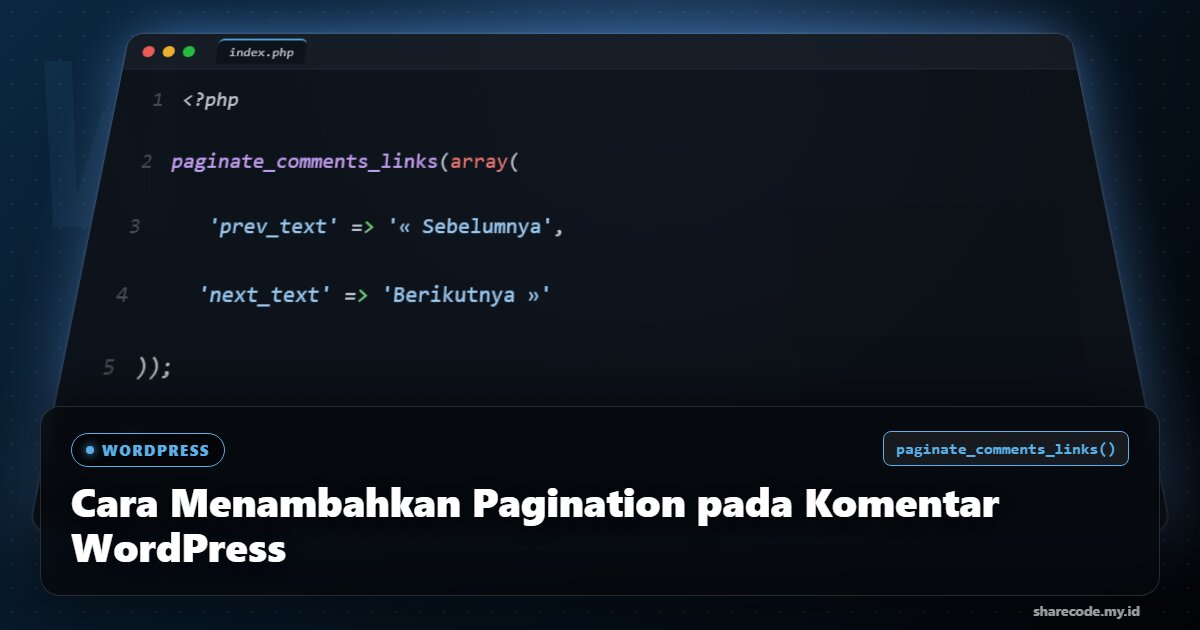
Ketika sebuah artikel populer memiliki ratusan komentar, memuat semuanya dalam satu halaman akan memperlambat situs dan menyulitkan pembaca. Solusinya adalah pagination komentar WordPress, yang membagi komentar ke beberapa halaman. Panduan ini menunjukkan cara mengaktifkannya.
Cara Termudah: Lewat Pengaturan
WordPress sudah menyediakan fitur ini secara bawaan. Buka Settings > Discussion, lalu centang opsi “Break comments into pages”. Tentukan jumlah komentar per halaman, misalnya 20. Tanpa satu baris kode pun, komentar Anda kini terbagi rapi.
Menampilkan Link Navigasi di Tema
Agar pengunjung bisa berpindah antar halaman komentar, tambahkan link pagination di file comments.php tema Anda:
<?php
paginate_comments_links(array(
    'prev_text' => '« Sebelumnya',
    'next_text' => 'Berikutnya »'
));
?>
Mengatur Halaman Default
Pada pengaturan yang sama, Anda bisa memilih halaman komentar mana yang tampil lebih dulu — halaman pertama atau terakhir. Menampilkan komentar terbaru dahulu sering kali lebih relevan bagi pembaca.
Manfaat untuk Performa
Selain kerapian, pagination komentar sangat membantu performa. Halaman dengan ratusan komentar bisa berukuran sangat besar; membaginya membuat setiap halaman jauh lebih ringan dan cepat dimuat.
Kesimpulan
Dengan mengaktifkan pagination komentar WordPress melalui pengaturan dan menambahkan link navigasi di tema, halaman artikel Anda tetap cepat dan rapi meski diskusinya sangat ramai. Ini perbaikan sederhana dengan dampak besar.
Referensi: untuk penjelasan lebih mendalam, kunjungi dokumentasi resmi WordPress.