
 by
by 
Sebelum bisa belajar PHP, Anda perlu lingkungan yang bisa menjalankannya di komputer. Karena PHP adalah bahasa sisi server, ia butuh “mesin” PHP untuk mengeksekusi kode. Artikel ini membahas dua cara install PHP di Windows: cara termudah lewat XAMPP, dan cara manual untuk yang ingin kontrol lebih.
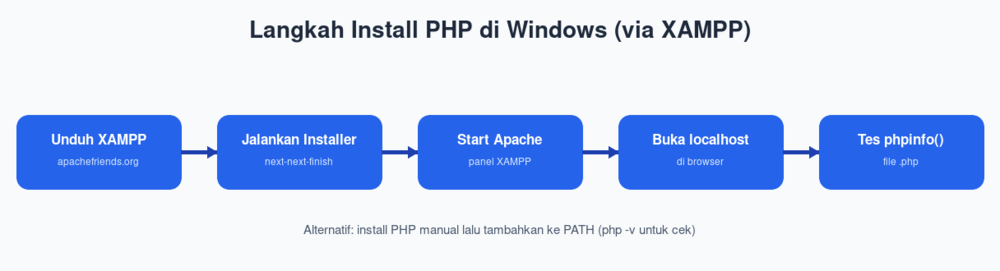
Cara 1: Install PHP Lewat XAMPP (Paling Mudah)
XAMPP adalah paket lengkap berisi Apache (web server), PHP, dan MySQL sekaligus. Ini cara paling direkomendasikan untuk pemula.
- Unduh XAMPP dari situs resmi apachefriends.org, pilih versi untuk Windows.
- Jalankan installer, ikuti langkahnya (next sampai selesai). Lokasi default
C:\xampp. - Buka XAMPP Control Panel, klik tombol Start pada Apache (dan MySQL bila perlu database).
Untuk menguji, buat file tes.php di folder C:\xampp\htdocs\:
<?php
phpinfo();
?>
Lalu buka di browser: http://localhost/tes.php. Jika muncul halaman informasi PHP, berarti berhasil terinstall.
Cara 2: Install PHP Manual (Standalone)
Bila Anda hanya butuh PHP tanpa Apache/MySQL (misalnya untuk memakai server bawaan PHP), lakukan cara ini:
- Unduh PHP versi Windows (file ZIP “Thread Safe”) dari windows.php.net.
- Ekstrak ke folder, misalnya
C:\php. - Tambahkan
C:\phpke Environment Variables → Path agar perintahphpdikenali di mana saja.
Verifikasi lewat Command Prompt / PowerShell:
php -v
Jika muncul versi PHP (mis. “PHP 8.2.0”), instalasi berhasil. Anda bisa langsung menjalankan server bawaan:
php -S localhost:8000
XAMPP vs Manual: Mana yang Dipilih?
| Kebutuhan | Pilihan |
|---|---|
| Pemula, butuh PHP + MySQL + Apache | XAMPP |
| Hanya butuh PHP + server bawaan | Manual |
| Proyek Laravel/modern | Manual + Composer |
Kesalahan Umum
- “php is not recognized” — folder PHP belum ditambahkan ke Path (cara manual).
- Apache tidak mau Start di XAMPP — biasanya port 80 dipakai aplikasi lain (Skype, IIS). Ubah port Apache ke 8080.
- Halaman kosong — salah menaruh file (harus di
htdocs) atau salah URL.
Kesimpulan
Kini Anda tahu dua cara install PHP di Windows: XAMPP untuk kemudahan lengkap, atau manual untuk kontrol lebih. Untuk pemula, XAMPP adalah pilihan terbaik karena langsung menyediakan PHP, MySQL, dan Apache. Langkah berikutnya, siapkan editor kode seperti VS Code untuk mulai menulis PHP.