
 by
by 
Mengetahui versi PHP yang terpasang itu penting: beberapa fungsi hanya ada di versi tertentu (misalnya str_contains() baru ada di PHP 8), dan sebuah proyek kadang mensyaratkan versi minimal. Artikel ini membahas beberapa cara cek versi PHP di Windows, XAMPP, maupun lewat kode.
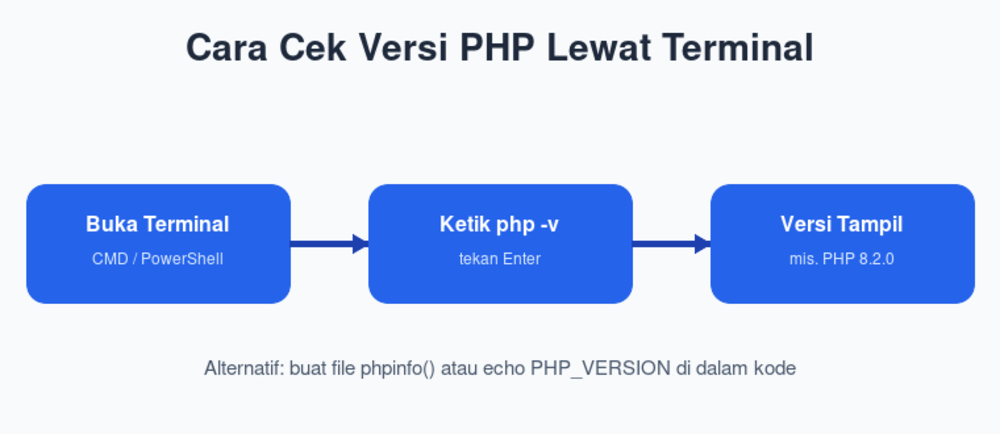
Cara 1: Lewat Terminal (php -v)
Cara tercepat lewat Command Prompt atau PowerShell:
php -v
Hasilnya menampilkan versi lengkap, misalnya:
PHP 8.2.0 (cli) (built: ...)
Copyright (c) The PHP Group
Jika muncul pesan “php is not recognized”, berarti PHP belum ditambahkan ke Environment Path.
Cara 2: Lewat File phpinfo()
Bila PHP dijalankan lewat Apache/XAMPP, buat file info.php di htdocs:
<?php
phpinfo();
?>
Buka http://localhost/info.php. Versi PHP tertera di bagian paling atas halaman. Cara ini menunjukkan versi yang dipakai web server, yang kadang berbeda dari versi CLI.
Cara 3: Di Dalam Kode PHP
<?php
echo phpversion();     // 8.2.0
echo PHP_VERSION;      // 8.2.0
echo PHP_MAJOR_VERSION; // 8
?>
Untuk mengecek kompatibilitas secara aman gunakan version_compare():
<?php
if (version_compare(PHP_VERSION, "8.0", ">=")) {
    echo "PHP 8 ke atas, aman memakai fitur baru";
}
?>
Cara 4: Cek & Ganti Versi PHP di XAMPP
Versi PHP di XAMPP mengikuti versi XAMPP yang Anda pasang. Untuk melihatnya, buka XAMPP Control Panel → klik Shell, lalu ketik php -v. Untuk berganti versi, umumnya perlu menginstal XAMPP versi berbeda atau memakai tool seperti phpswitch.
Kesalahan Umum
- “php is not recognized” — PHP belum ada di Path (khusus instalasi manual).
- Versi CLI beda dengan versi web — wajar; keduanya bisa berbeda konfigurasi.
- phpinfo() masih online di produksi — hapus, karena membocorkan konfigurasi server.
Kesimpulan
Ada banyak cara cek versi PHP: paling cepat lewat php -v di terminal, atau phpinfo() untuk versi web server, dan PHP_VERSION di dalam kode. Selalu cek versi sebelum memakai fitur baru agar kode Anda kompatibel.