
 by
by 
Database adalah tempat menyimpan data aplikasi — pengguna, produk, transaksi. Di lingkungan lokal, cara termudah mengelola database MySQL adalah lewat phpMyAdmin yang sudah termasuk dalam XAMPP. Artikel ini membahas cara membuat database MySQL di XAMPP lewat antarmuka visual maupun perintah SQL.
Langkah 1: Menyalakan MySQL
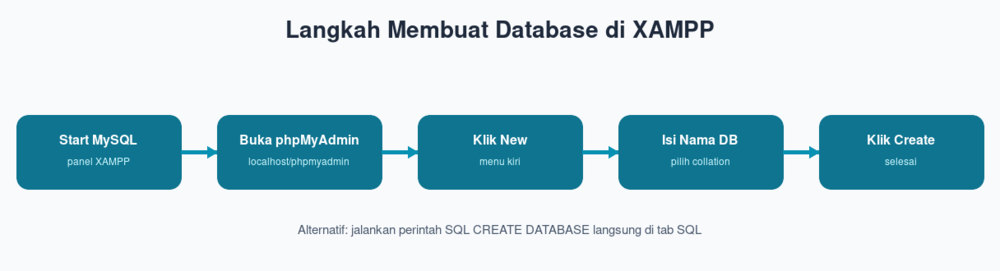
Buka XAMPP Control Panel, lalu klik tombol Start pada baris Apache dan MySQL. Keduanya harus berstatus hijau agar phpMyAdmin bisa diakses.
Langkah 2: Membuka phpMyAdmin
Di browser, buka alamat: http://localhost/phpmyadmin. Anda akan melihat panel pengelola database.
Langkah 3: Membuat Database Baru
- Klik menu New (Baru) di panel kiri.
- Masukkan nama database, misalnya
toko_online(gunakan huruf kecil dan garis bawah, tanpa spasi). - Pilih collation utf8mb4_general_ci agar mendukung semua karakter termasuk emoji.
- Klik Create.
Database baru langsung muncul di panel kiri — masih kosong dan siap diisi tabel.
Langkah 4: Membuat Tabel
Setelah database dibuat, buat tabel lewat antarmuka, atau langsung dengan perintah SQL. Klik database Anda, buka tab SQL, lalu jalankan:
CREATE TABLE produk (
    id INT AUTO_INCREMENT PRIMARY KEY,
    nama VARCHAR(100) NOT NULL,
    harga INT NOT NULL
);
Cara Alternatif: Membuat Database Lewat SQL
Anda juga bisa membuat database langsung dengan query di tab SQL:
CREATE DATABASE toko_online;
Cara Alternatif: Lewat Command Line
Bagi yang suka terminal, buka XAMPP Shell lalu:
mysql -u root
Setelah masuk, jalankan CREATE DATABASE toko_online; lalu SHOW DATABASES; untuk memastikan.
Kesalahan Umum
- MySQL tidak mau Start — port 3306 dipakai aplikasi lain, atau ada instalasi MySQL lain yang bentrok.
- “#1044 Access denied” — user tidak punya hak; di XAMPP default pakai
roottanpa password. - Nama database pakai spasi/huruf kapital — sebaiknya huruf kecil dan garis bawah agar aman lintas sistem.
Kesimpulan
Anda telah belajar cara membuat database MySQL di XAMPP lewat phpMyAdmin maupun perintah SQL. Gunakan collation utf8mb4 agar mendukung semua karakter. Setelah database siap, langkah berikutnya adalah menghubungkannya dengan PHP untuk menyimpan dan menampilkan data.