
 by
by 
Antarmuka grafis seperti phpMyAdmin memang nyaman, tetapi menguasai MySQL lewat command line adalah keterampilan yang membedakan pengguna biasa dari yang mahir. Command line lebih cepat, tersedia di server mana pun (termasuk yang tanpa GUI), dan wajib dikuasai untuk administrasi server. Artikel ini memandu dasar-dasarnya untuk pemula.
Membuka Koneksi MySQL
Buka Command Prompt (atau terminal), lalu ketik perintah untuk terhubung ke MySQL. Bila folder bin MySQL belum masuk PATH, masuk dulu ke sana:
cd C:\mysql\bin
mysql -u root -p
Penjelasan opsi:
-u root— login sebagai pengguna root (ganti sesuai kebutuhan).-p— MySQL akan meminta password (lebih aman daripada menuliskannya di perintah).
Bila terhubung ke server jarak jauh, tambahkan opsi host:
mysql -u root -p -h 192.168.1.10 -P 3306
Setelah password benar, Anda masuk ke prompt mysql> — tanda bahwa Anda siap mengetik perintah.
Melihat dan Memilih Database
Untuk melihat semua database yang ada:
SHOW DATABASES;
Jangan lupa titik koma (;) di akhir setiap perintah SQL — ini menandai akhir perintah. Untuk memilih database yang akan dipakai:
USE toko;
Setelah itu, semua perintah akan berlaku pada database toko. Untuk melihat daftar tabel di dalamnya:
SHOW TABLES;
Menjalankan Query
Setelah memilih database, Anda bisa menjalankan perintah SQL seperti biasa. Contoh:
SELECT * FROM produk;

INSERT INTO produk (nama, harga) VALUES ('Kopi', 25000);

UPDATE produk SET harga = 30000 WHERE nama = 'Kopi';
Untuk melihat struktur sebuah tabel:
DESCRIBE produk;
Menjalankan Perintah Multi-baris
Perintah SQL boleh ditulis dalam beberapa baris. MySQL baru mengeksekusinya setelah menemui titik koma. Ini memudahkan menulis query panjang:
SELECT nama, harga
FROM produk
WHERE harga > 20000
ORDER BY harga DESC;
Jika Anda menekan Enter tetapi lupa titik koma, prompt berubah menjadi -> yang berarti MySQL menunggu kelanjutan perintah. Cukup ketik ; lalu Enter untuk menjalankannya.
Mengimpor File SQL
Cara termudah menjalankan banyak perintah sekaligus dari sebuah file .sql adalah dengan perintah source di dalam prompt MySQL:
USE toko;
source C:/backup/data.sql;
Alternatifnya, impor langsung dari Command Prompt tanpa masuk ke prompt MySQL:
mysql -u root -p toko < C:\backup\data.sql
Perintah kedua ini populer untuk merestore backup database.
Mengekspor (Backup) Database
Untuk membuat backup, gunakan utilitas mysqldump dari Command Prompt (bukan dari dalam prompt MySQL):
mysqldump -u root -p toko > C:\backup\toko.sql
Perintah Bantuan yang Berguna
| Perintah | Fungsi |
|---|---|
SELECT DATABASE(); | Melihat database yang sedang aktif |
SELECT VERSION(); | Melihat versi MySQL |
STATUS; | Menampilkan status koneksi |
\c | Membatalkan perintah yang sedang diketik |
Keluar dari MySQL
Untuk mengakhiri sesi, ketik salah satu perintah berikut:
exit;
Bisa juga memakai quit; atau menekan Ctrl + D. Semuanya menutup koneksi dan mengembalikan Anda ke Command Prompt biasa.
Contoh Kasus Nyata: Restore Backup di Server Tanpa GUI
Saat sebuah website bermasalah dan perlu direstore, seringkali server hanya bisa diakses lewat SSH tanpa antarmuka grafis. Di sinilah command line menjadi satu-satunya jalan. Dengan satu perintah mysql -u root -p namadb < backup.sql, seluruh database bisa dipulihkan dalam hitungan menit — sesuatu yang mustahil dilakukan bila hanya bergantung pada phpMyAdmin.
Penutup
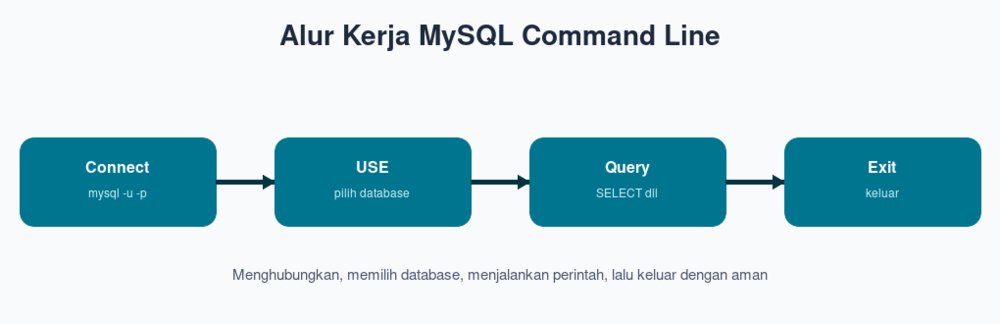
Menguasai MySQL command line membuka pintu ke administrasi database yang lebih cepat dan fleksibel. Mulailah dari perintah dasar: mysql -u -p untuk connect, USE untuk memilih database, menjalankan query, hingga source dan mysqldump untuk impor-ekspor. Semakin sering dipakai, semakin Anda merasakan betapa efisiennya bekerja langsung dari baris perintah.
Referensi: untuk pendalaman lebih lanjut, kunjungi dokumentasi resmi MySQL.