

 by
by 
Setelah selesai membuat website PHP di localhost, langkah berikutnya adalah mengunggahnya ke hosting agar bisa diakses publik. Artikel ini membahas cara upload website PHP ke hosting lewat cPanel untuk pemula.
Yang Anda Butuhkan
- Akun hosting dengan cPanel
- Domain (atau subdomain)
- File website PHP Anda (siap zip)
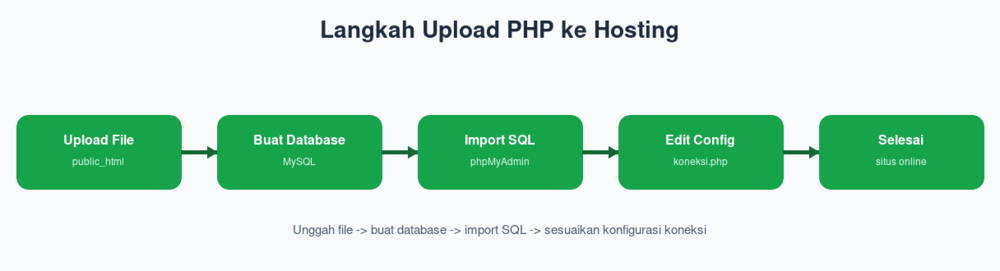
Langkah 1: Menyiapkan File
Kompres semua file website Anda menjadi satu file .zip. Ini mempercepat proses unggah dibanding satu per satu.
Langkah 2: Upload ke public_html
- Login ke cPanel hosting Anda.
- Buka File Manager → masuk folder
public_html. - Klik Upload, pilih file .zip Anda.
- Setelah terunggah, klik kanan file .zip → Extract.
Pastikan file index.php berada langsung di dalam public_html agar situs terbuka di domain utama.
Langkah 3: Membuat Database
- Di cPanel, buka MySQL Databases.
- Buat database baru, misalnya
nama_toko. - Buat user database dan tambahkan user ke database dengan hak akses penuh.
- Catat: nama database, username, dan password.
Langkah 4: Import Database
- Ekspor database dari localhost (phpMyAdmin → Export) menjadi file
.sql. - Di cPanel, buka phpMyAdmin, pilih database yang tadi dibuat.
- Klik tab Import, pilih file
.sql, lalu Go.
Langkah 5: Sesuaikan Konfigurasi Koneksi
Edit file koneksi Anda (mis. koneksi.php) agar sesuai kredensial hosting — bukan lagi root tanpa password seperti di localhost:
<?php
$koneksi = new mysqli(
    "localhost",           // biasanya tetap localhost
    "namauser_hosting",    // user database hosting
    "password_hosting",    // password database hosting
    "namauser_toko"        // nama database hosting
);
?>
Kesalahan Umum
- “Access denied for user” — kredensial database di file koneksi belum diganti sesuai hosting.
- Halaman blank / error 500 — cek versi PHP hosting cocok, dan lihat file error log.
- File tidak di public_html — situs tidak terbuka; pastikan struktur folder benar.
Kesimpulan
Anda telah belajar upload website PHP ke hosting lewat cPanel: unggah file ke public_html, buat & import database, dan sesuaikan konfigurasi koneksi. Kunci utamanya adalah mengganti kredensial database dari localhost ke kredensial hosting. Kini website Anda bisa diakses seluruh dunia!
Referensi: untuk pendalaman, kunjungi dokumentasi resmi PHP (php.net).