
 by
by 
Banyak pengembang terbiasa memakai MySQL bawaan XAMPP. Namun ada kalanya kita butuh MySQL “murni” tanpa Apache dan PHP — misalnya untuk server produksi, versi MySQL tertentu, atau sekadar ingin instalasi yang ringan. Untungnya MySQL menyediakan versi portable dalam bentuk file zip yang bisa dipasang manual di Windows. Artikel ini memandu prosesnya langkah demi langkah.
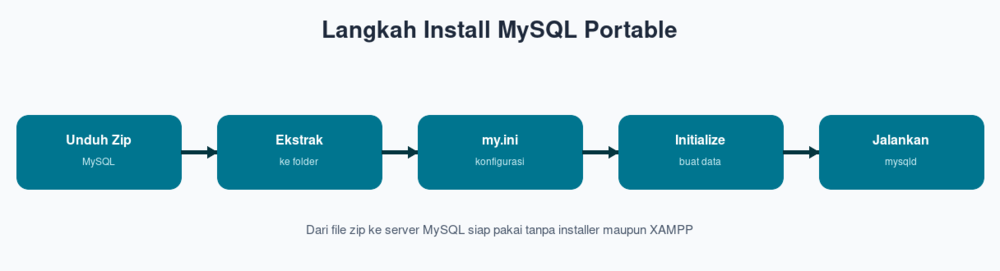
Kelebihan Versi Portable
- Tidak perlu installer — cukup ekstrak dan jalankan.
- Bisa memiliki beberapa versi MySQL berdampingan di satu komputer.
- Mudah dipindah atau dihapus (tinggal hapus foldernya).
- Cocok untuk server yang hanya butuh database, tanpa web server.
Langkah 1: Unduh dan Ekstrak
Unduh paket ZIP dari situs resmi dev.mysql.com — pilih “Windows (x86, 64-bit), ZIP Archive”. Setelah terunduh, ekstrak ke folder yang Anda inginkan, misalnya:
C:\mysql
Di dalamnya akan ada subfolder bin yang berisi program penting seperti mysqld.exe (server) dan mysql.exe (klien).
Langkah 2: Membuat File Konfigurasi my.ini
Buat file bernama my.ini di dalam folder C:\mysql, lalu isi dengan konfigurasi dasar berikut:
[mysqld]
basedir=C:/mysql
datadir=C:/mysql/data
port=3306
character-set-server=utf8mb4

[client]
port=3306
default-character-set=utf8mb4
Perhatikan penggunaan garis miring biasa (/) pada path, bukan garis miring terbalik, untuk menghindari masalah escape character.
Langkah 3: Inisialisasi Direktori Data
Sebelum server bisa jalan, direktori data harus diinisialisasi. Buka Command Prompt sebagai Administrator, masuk ke folder bin, lalu jalankan:
cd C:\mysql\bin
mysqld --initialize-insecure --console
Opsi --initialize-insecure membuat pengguna root tanpa password (praktis untuk lingkungan lokal). Jika ingin MySQL membuat password acak, gunakan --initialize saja lalu cek password sementaranya di file log pada folder data.
Langkah 4: Menjalankan Server MySQL
Masih di folder bin, jalankan server dengan:
mysqld --console
Biarkan jendela Command Prompt ini tetap terbuka — selama terbuka, server MySQL berjalan. Anda akan melihat pesan yang menandakan MySQL siap menerima koneksi di port 3306.
Langkah 5: Menghubungkan dan Menguji
Buka Command Prompt kedua, masuk ke folder bin, lalu login sebagai root:
cd C:\mysql\bin
mysql -u root
Bila muncul prompt mysql>, berarti berhasil. Coba jalankan perintah untuk memastikan:
SHOW DATABASES;
CREATE DATABASE latihan;
Langkah 6: Memberi Password root
Karena tadi kita memakai mode insecure, sebaiknya segera atur password root:
ALTER USER 'root'@'localhost' IDENTIFIED BY 'passwordku';
FLUSH PRIVILEGES;
Menghentikan Server
Untuk mematikan server dengan aman, jalankan dari folder bin:
mysqladmin -u root -p shutdown
Atau cukup tekan Ctrl + C pada jendela yang menjalankan mysqld --console.
Contoh Kasus Nyata: Dua Versi MySQL Berdampingan
Seorang pengembang perlu menguji aplikasinya di MySQL 5.7 dan MySQL 8. Dengan versi portable, ia cukup mengekstrak keduanya ke folder berbeda (C:\mysql57 dan C:\mysql8) dengan datadir dan port yang berbeda (3306 dan 3307). Kini kedua versi bisa dijalankan bergantian tanpa saling mengganggu — sesuatu yang sulit dilakukan dengan installer biasa.
Penutup
Memasang MySQL portable dari file zip memberi Anda kendali penuh dan fleksibilitas yang tidak dimiliki paket seperti XAMPP. Kuncinya ada di file my.ini, inisialisasi datadir, dan menjalankan mysqld. Pada artikel berikutnya, kita akan menjadikan MySQL berjalan otomatis sebagai Windows Service agar tidak perlu membuka Command Prompt setiap kali.
Referensi: untuk pendalaman lebih lanjut, kunjungi dokumentasi resmi MySQL.