
 by
by 
Menjalankan MySQL dengan perintah mysqld --console memang praktis untuk uji coba, tetapi merepotkan untuk penggunaan sehari-hari: Anda harus membuka Command Prompt dan membiarkannya terbuka terus. Solusinya adalah mendaftarkan MySQL sebagai Windows Service sehingga ia berjalan otomatis di latar belakang setiap komputer dinyalakan. Artikel ini melanjutkan pembahasan instalasi MySQL portable.
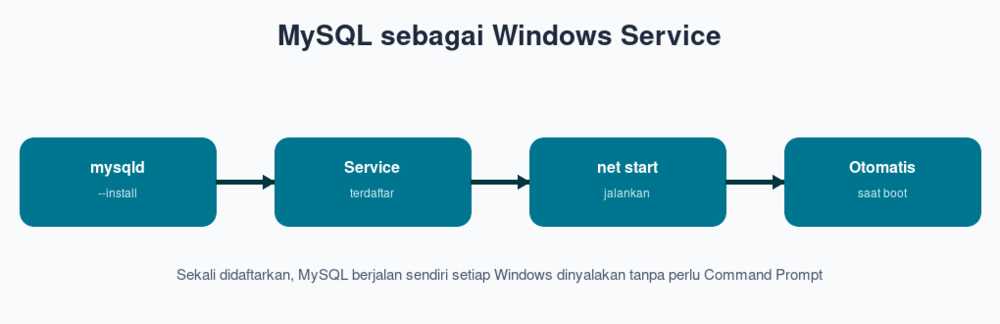
Mengapa Dijadikan Service?
- MySQL menyala otomatis saat Windows booting, tanpa campur tangan Anda.
- Berjalan di latar belakang — tidak ada jendela Command Prompt yang mengganggu.
- Bisa dikelola lewat aplikasi Services bawaan Windows.
- Lebih stabil untuk komputer yang berfungsi sebagai server.
Prasyarat
Pastikan MySQL sudah diekstrak (misalnya di C:\mysql) dan file my.ini sudah dikonfigurasi serta datadir sudah diinisialisasi. Jika belum, ikuti dulu tutorial memasang MySQL portable. Seluruh perintah di bawah harus dijalankan di Command Prompt sebagai Administrator.
Langkah 1: Mendaftarkan Service
Masuk ke folder bin, lalu daftarkan MySQL sebagai service dengan opsi --install. Kita sebutkan juga lokasi file konfigurasi:
cd C:\mysql\bin
mysqld --install MySQL --defaults-file=C:\mysql\my.ini
Kata MySQL setelah --install adalah nama service. Anda bebas menamainya lain, misalnya MySQL8, terutama bila ingin mendaftarkan beberapa versi sekaligus. Bila berhasil, muncul pesan “Service successfully installed.”
Langkah 2: Menjalankan Service
Setelah terdaftar, jalankan service dengan perintah:
net start MySQL
MySQL kini aktif di latar belakang. Untuk menghentikannya:
net stop MySQL
Langkah 3: Memverifikasi lewat Services
Tekan Win + R, ketik services.msc, lalu Enter. Cari entri bernama “MySQL” pada daftar. Dari sini Anda bisa mengatur agar service dijalankan otomatis: klik kanan → Properties → ubah Startup type menjadi Automatic. Dengan begitu MySQL selalu menyala setiap Windows booting.
Langkah 4: Menghapus Service
Bila suatu saat ingin menghapus pendaftaran service (misalnya akan mengganti versi), hentikan dulu lalu hapus:
net stop MySQL
mysqld --remove MySQL
Alternatif lain memakai perintah bawaan Windows sc:
sc delete MySQL
Mengatasi Masalah Umum
| Masalah | Solusi |
|---|---|
| “Access is denied” saat –install | Command Prompt belum dijalankan sebagai Administrator. |
| Service tidak mau start (error 1067) | Cek datadir di my.ini sudah benar dan sudah diinisialisasi; periksa file log di folder data. |
| “The service already exists” | Hapus dulu service lama dengan sc delete MySQL sebelum mendaftar ulang. |
| Port 3306 sudah dipakai | Ada MySQL lain berjalan; hentikan, atau ubah port di my.ini. |
Contoh Kasus Nyata: Server Mini di Kantor
Sebuah UKM memakai satu PC lama sebagai server database aplikasi kasir mereka. Dengan mendaftarkan MySQL sebagai service ber-startup automatic, kasir cukup menyalakan PC pada pagi hari dan database langsung siap tanpa perlu membuka Command Prompt. Bila listrik padam dan PC menyala ulang, MySQL pun kembali aktif otomatis — andal tanpa perlu operator teknis.
Penutup
Menjadikan MySQL sebagai Windows Service adalah langkah wajib bila Anda menggunakan MySQL portable untuk keperluan yang lebih serius. Ingat tiga perintah kuncinya: mysqld --install untuk mendaftar, net start/net stop untuk mengendalikan, dan mysqld --remove untuk menghapus. Setelahnya, MySQL akan berjalan mulus di latar belakang.
Referensi: untuk pendalaman lebih lanjut, kunjungi dokumentasi resmi MySQL.