
 by
by 
VS Code (Visual Studio Code) adalah editor kode paling populer untuk pemrograman web, termasuk PHP. Namun VS Code hanyalah editor — ia butuh “mesin” PHP untuk benar-benar menjalankan kode. Artikel ini membahas cara menjalankan PHP di VS Code dengan beberapa metode.
Prasyarat
Pastikan PHP sudah terinstall di komputer Anda (baik lewat XAMPP maupun manual) dan bisa dipanggil lewat terminal. Uji dengan:
php -v
Jika belum, install PHP terlebih dahulu.
Cara 1: Server Bawaan PHP (Paling Cepat)
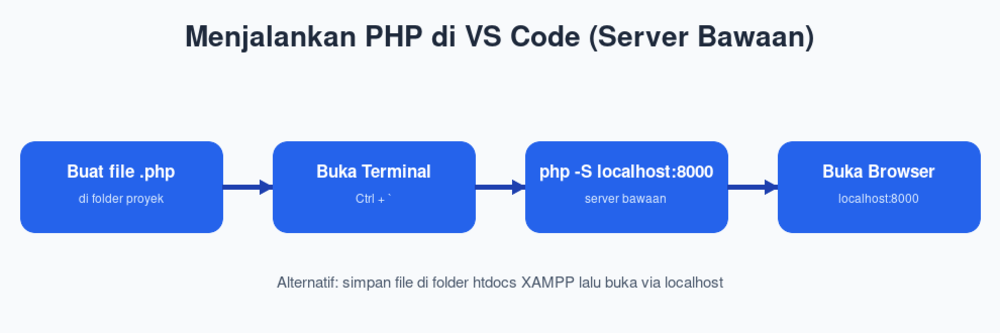
PHP punya web server bawaan yang praktis untuk latihan. Caranya:
- Buat folder proyek, buka di VS Code (File → Open Folder).
- Buat file
index.php:
<?php
echo "Halo dari VS Code!";
?>
- Buka terminal terintegrasi VS Code dengan
Ctrl + `(backtick). - Jalankan server bawaan:
php -S localhost:8000
Buka http://localhost:8000 di browser — kode Anda berjalan.
Cara 2: Lewat XAMPP
Bila memakai XAMPP, cukup simpan file proyek di dalam C:\xampp\htdocs\namaproyek\, nyalakan Apache, lalu buka http://localhost/namaproyek/.
Extension VS Code yang Wajib untuk PHP
| Extension | Fungsi |
|---|---|
| PHP Intelephense | Autocomplete & deteksi error PHP |
| Code Runner | Jalankan kode dengan satu klik |
| PHP Debug | Debugging dengan Xdebug |
Dengan Code Runner, Anda bisa menjalankan skrip PHP sederhana cukup dengan menekan Ctrl + Alt + N tanpa membuka browser (cocok untuk latihan logika).
Kesalahan Umum
- “php is not recognized” di terminal — PHP belum ada di Environment Path.
- Port 8000 sudah dipakai — ganti ke port lain, mis.
php -S localhost:8080. - Code Runner menjalankan bahasa lain — pastikan file berekstensi
.php.
Kesimpulan
Anda telah belajar menjalankan PHP di VS Code lewat server bawaan maupun XAMPP, serta extension penting yang membuat coding lebih nyaman. Untuk latihan cepat, server bawaan php -S paling praktis; untuk proyek dengan database, gunakan XAMPP. Selamat ngoding!